[Type 8858X]デル DELL Vostro 3560 Latitude E5420 E6420 Inspiron 15R 他 バッテリーセル交換 関連情報
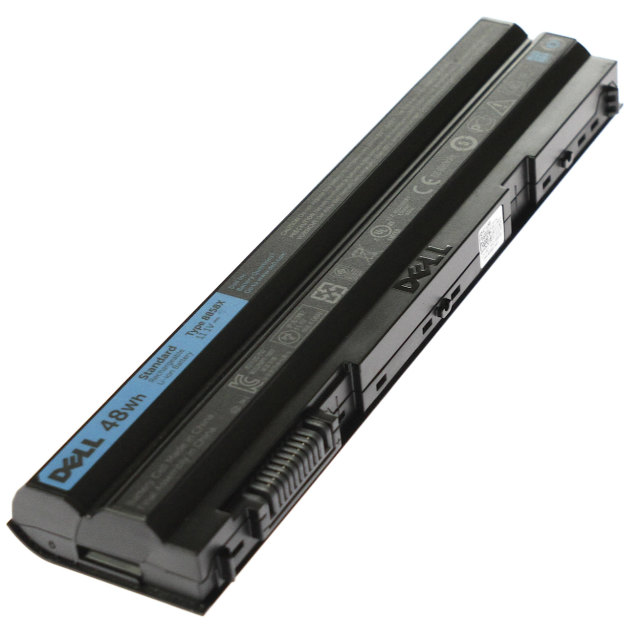
デル(DELL)のノートパソコン(Vostro 3560、Latitude E5420、E6420、Inspiron 15Rなど)で使用されているバッテリー型番 「8858X」(仕様:11.1V / 4400mAh 48Wh / リチウムイオン)に関する互換性や選び方、交換・メンテナンス時のポイントをガイド形式でまとめました。
1. 適合モデル(対応機種)の確認
バッテリー型番「8858X」は、主に世代の近いDELL製のビジネス・スタンダード向けノートパソコンに広く採用されています。主な対応シリーズは以下の通りです。
- Dell Vostro シリーズ:Vostro 3560 など
- Dell Latitude シリーズ:Latitude E5420、E6420、E5520、E6520、E6430、E6530 など
- Dell Inspiron シリーズ:Inspiron 15R (N5110 など一部モデル)
- その他:M4600 / M6600 などの一部ワークステーション系モデル
注意点: 同じシリーズであっても、型番の枝番や製造時期によってバッテリーの形状や端子位置が異なる場合があります。ご購入・交換の際は、現在お使いのバッテリー本体に記載されている型番(8858X、T54FJ、M5Y0Xなど)や容量を必ずご確認ください。
2. 互換バッテリーを選ぶ際のポイント
純正品が入手困難な場合、互換品(サードパーティ製)を選ぶことになりますが、以下のポイントに注意して選ぶと安心です。
- 電圧(V)の確認:
- 必ず「11.1V」(または10.8V〜11.1Vの互換表記)のものを選んでください。電圧が大きく異なるものを使用すると、パソコン本体の故障や誤作動の原因になります。
- 容量(mAh / Wh)の選択:
- 標準容量の「4400mAh (48Wh)」のほか、少し容量が大きい「5200mAh」などが販売されている場合があります。サイズが本体に収まるものであれば使用可能ですが、極端に安価なノーブランド品はセル品質にバラつきがあるため、レビューや保証期間を確認することをおすすめします。
- 安全規格マーク:
- 電気用品安全法に基づく「PSEマーク」や、国際的な安全基準(CE、FCCなど)の認証を取得している製品を選ぶとより安全です。
3. バッテリーの交換手順と注意点
この世代のDELL製ノートパソコンは、裏面のラッチ(ツマミ)をスライドさせるだけで簡単にバッテリーを取り外せる設計が多いため、比較的安全に交換が可能です。
- 電源を切る・ケーブルを抜く: パソコンの電源を完全にシャットダウンし、ACアダプターや周辺機器をすべて取り外します。
- 本体を裏返す: キズがつかないよう、柔らかい布などの上で作業を行います。
- ロックを解除して取り外す: バッテリー収納部周辺にあるロックレバーをスライドさせ、古いバッテリーをスライドさせて引き抜きます。
- 新しいバッテリーを装着する: 新しい「8858X」バッテリーを溝に沿って奥までしっかりと差し込み、「カチッ」とロックがかかることを確認します。
- 動作確認: ACアダプターを繋ぐ前に電源ボタンを押し、正しく起動するか、バッテリー残量が認識されているかを確認します。
- 検証: バッテリー交換後、Windows上のタスクバー右下にあるバッテリーアイコンにマウスを合わせ、「電源接続:充電中」または正確な残量パーセンテージが表示されていれば正常に認識されています。
4. バッテリーを長持ちさせるコツ
リチウムイオン電池の寿命を延ばすための基本的な使い方です。
- 過放電を避ける:バッテリー残量が0%のままで長期間放置すると、セルが劣化して再充電できなくなることがあります。
- 熱対策:ノートパソコンの底面にある通気口を塞がないようにし、高温環境(夏場の車内など)での放置を避けてください。
- DELL純正ユーティリティの活用:DELL公式の電源管理ソフト(Dell Power Managerなど)が入っている場合は、「主に使用するAC電源」モードなどに設定しておくと、常に100%まで充電し続ける負荷を軽減できます。